Podéis descargarlas en el navegador, en las extensiones «.jpg», «.bmp» y «.png». Si una imagen os aparece en otro formato, esta no os va a funcionar, y podríais únicamente sacar una captura de pantalla o un recorte con la herramienta de recortes de Windows (si clicamos en el icono de windows, podemos escribir recortes y seleccionar la aplicación, para abrirla y usarla. Luego guardamos la imagen.
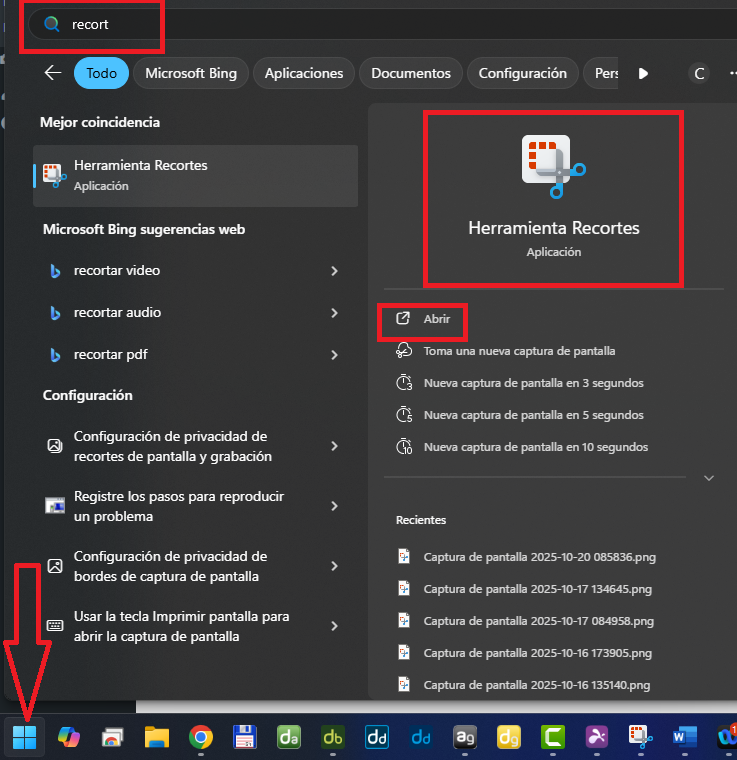
Los formatos de imagen compatibles con el programa son: .jpg, .png y .bmp. Estas imágenes no debiesen dar problema a la hora de aplicarlas en el programa.
En caso de que una textura esté en alguno de estos 3 formatos y de fallo, esto vendrá derivado por el tamaño de la imagen. Si esto pasa, le daremos click derecho a la imagen, Abrir con > y clicaremos en Paint.
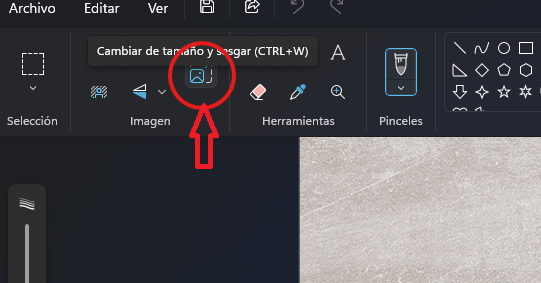
Estando en Paint, tendremos que clicar en este botón (o bien mantener pulsado control y pulsar la tecla W como se ve en la imagen):
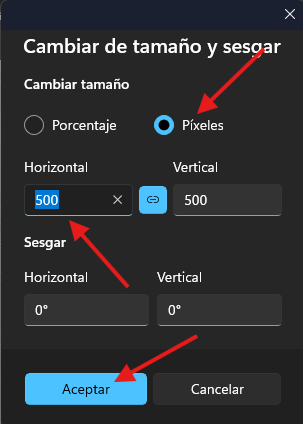
Aquí nos desplegará el siguiente panel, en el cual tendremos que seleccionar píxeles y ponerle 500 en el valor horizontal (el vertical se autoajusta a este que le ponemos). Pulsaremos en Aceptar:
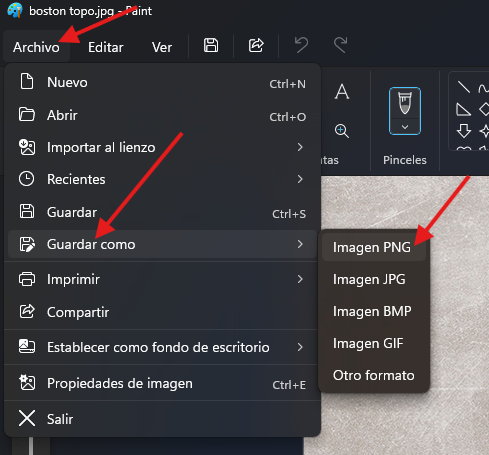
Y ya por último, tendremos que darle al botón de Archivo de la parte superior, clicaremos en guardar como y seleccionaremos Imagen PNG, poniéndole un nombre acorde sin símbolos extraños que puedan generar algún tipo de conflicto.
Con este procedimiento, aunque el archivo sea muy grande por la calidad, debiese funcionar sin ningún tipo de problema, y nos dejaría aplicarlo sin mayor complicación en Deco.
Los muros que pone por defecto DecoBasic son de 15cm de espesor. Este parámetro se puede cambiar si se tiene el módulo avanzado, en caso contrario, ese es el espesor por defecto de los muros del programa.
Si has guardado sobre un proyecto, es decir que has grabado encima de él, lo has sobreescrito, y por tanto, Windows lo ha eliminado completamente. El programa no puede hacer nada por recuperar algo que, actualmente, ya no existe.
Lo primero que tenemos que tener en cuenta es que tenemos que tener instalado en ambos equipos DecoBasic21 y los catálogos empleados, dado que si no, el programa sin tener los catálogos que se hayan empleado para ese proyecto no sabrá interpretar ni leer el mobiliario, y nos dará un mensaje de error de los elementos emplazados (los muebles del proyecto).
Teniendo esto en cuenta, los proyectos de DecoBasic se componen de 3 archivos: un .ddd, un .iii y un .jpg. Por ejemplo si tenemos el proyecto llamado Prueba1, veremos que está el mismo nombre con esas 3 extensiones, es decir, tendremos en la misma carpeta de trabajo los archivos Prueba1.ddd, Prueba1.iii y Prueba1.jpg.
Si queremos llevarnos ese proyecto a otro equipo, tendremos que coger esos 3 archivos y podremos ponerlos en un pendrive o disco duro, mandarlos por correo… Podemos moverlos como queramos.
Por último, en el otro equipo, debemos tener en cuenta eso, que los 3 archivos de las 3 extensiones deben estar juntos, así que copiaremos esos 3 archivos juntos a la carpeta destino.
Esto viene dado por una configuración en la gráfica. Si tenemos una tarjeta gráfica NVidia tendremos que ir al escritorio, dar clic derecho en cualquier espacio que no haya nada, y podremos desde ahí clicar en Panel de control de NVidia. Si no nos apareciese, clic derecho en el escritorio, mostrar más, y Panel de control de NVidia.
Una vez estemos en él, tendremos que seleccionar en el lado izquierdo, en el apartado de Configuración 3D el botón de Controlar la configuración 3D, y ahí, en el lado derecho, tendremos que buscar la opción de Compatiblidad con OpenGL GDI y tendremos que elegir la opción de Preferir compatibilidad.
Esto siempre que tengamos gráfica de NVidia.
En caso de tener AMD, será necesario que actualicemos los drivers simplemente.
Lo tenemos ya abierto. Si no lo vemos abajo entre los iconos de programas en uso, deberíamos mirar en el administrador de tareas. Para ello, tendríamos que dar clic derecho en la barra inferior de la pantalla, e ir al Administrador de tareas: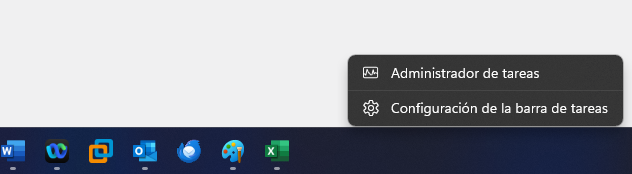
Una vez le pulse, veremos que nos sale un panel tal que así:
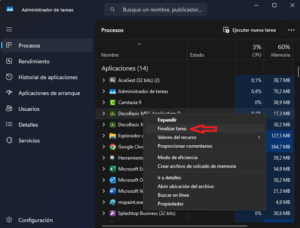
Como se ve en la imagen, seleccionaremos el programa con clic derecho y pincharemos en finalizar tarea. Tenemos que hacer que el programa deje de estar ahí, porque eso significa que nuestro pc no lo ha cerrado correctamente. Con eso, ya estaría. Podríamos volver a abrirlo sin ningún problema.
No, DecoBasic 21 es exclusiva de Windows 10 y 11. En la situación contraria no habría problema, podríamos perfectamente usar la versión 17 en un equipo con Windows 10 u 11, pero en el caso de la versión 21, es exclusiva de Windows 10 en adelante.
Normalmente eso viene dado por como están programados los programas de diseño. Si eso nos pasa suele ser porque llevamos mucho tiempo seguido usando el programa, y sería conveniente guardar, cerrar y abrir. Veremos que así ha aumentado la velocidad, porque los programas de diseño, si llevan abiertos un buen rato, reservan espacio en memoria y esto ralentiza el uso de los mismos.
También podría ser debido a que tengamos elementos con mucho detalle, y que nuestro equipo no sea excesivamente potente, o bien que estemos en 3d con los ejes puestos( ). En tal caso sería recomendable quitarlos y probar si, por un casual, fuese ese el problema.
No. Es únicamente un dispositivo de protección que debe estar conectado a nuestro ordenador para poder ejecutar el programa, como podría ser la llave para un vehículo. Si este dispositivo no está conectado, el programa no arrancará.
Por tanto si cambiásemos de equipo o quisiéramos usar lo de este equipo en otro, tendríamos que copiar al equipo nuevo la carpeta de catálogos (para no perder los catálogos previos) y la de proyectos.