Para mover varios elementos simultáneamente, tendremos que pulsar el botón correspondiente  como veremos en este video.
FAQs Categoria: Manejo del programa
¿Cómo coloco mobiliario en un muro con descuadre?
Si nos fijamos, cuando usamos el programa pulsando al botón de libre, las piezas se mueven de 45 en 45 grados al mantener pulsado ALT y pulsar la tecla 4.
En cambio, si pulsamos estando en 2d el botón de «sobre muro» podremos ubicar el mobiliario como necesitemos, al igual que si estando en 3d lo hacemos con el botón de «relativo a» y clicamos el muro.
En este video podéis ver, si os cabe duda, cómo hacerlo paso a paso.
Como hacer una buhardilla o techo a doble altura.
En el catálogo generico decorativos, si nos desplazamos hacia abajo, veremos que tenemos los elementos constructivos. En este apartado, tendremos el elemento buhardilla, el cual tendremos que seleccionar y simplemente poner, ya sea en 2d (poniendo la altura en la cajetilla de altura de la caja de amueblar) o 3d simplemente ubicando el modelo poniéndonos frente al muro donde haya menos altura de muro (donde la buhardilla esté más pronunciada) y redimensionándolo según necesidad.
Clicando aquí veremos un video aclaratorio.
¿Hay puertas que den la opción de abrir en el programa?
Si, la puerta referencia 1-PD permite la apertura. Para ponerla tendremos que dar clic derecho en el muro, insertar puerta/ventana/radiador, y en el apartado de puertas veremos si bajamos a la 3ª fila la referencia de puerta 1-PD, ese es el modelo que lo permite: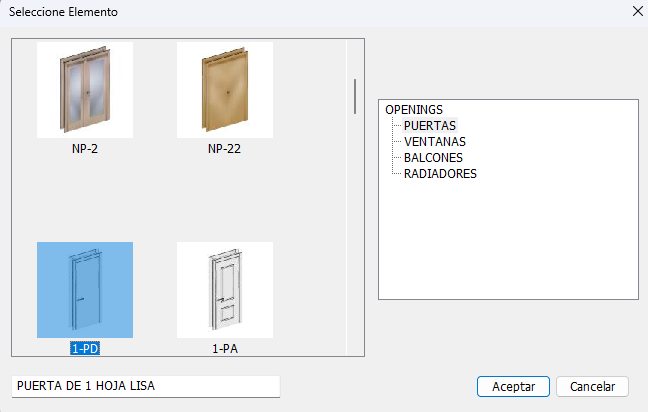
Una vez hecho esto y teniéndola ya colocada, simplemente tendríamos que darle clic derecho y abrir vano para abrirla o bien clic derecho y cerrar vano para cerrarla.
Guía de movimientos usando la tecla ALT
Cuando usamos DecoBasic, tenemos que tener en cuenta que tenemos un conjunto de movimientos que se realizan a través del uso de la tecla ALT:
Si mantenemos pulsada la tecla ALT y pulsamos uno de los siguientes números, cuando estamos colocando algún elemento, podemos conseguir los siguientes movimientos o transformaciones de elemento:
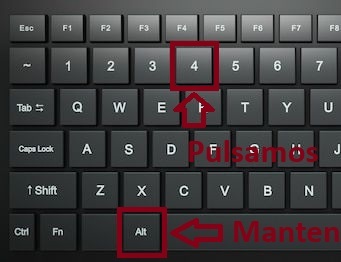
- ALT+1 = Simetría por longitud
- ALT+2 = Simetría por fondo
- ALT+3 = Rotación vertical
- ALT+4 = Rotación horizontal
- ALT+5 = Hacer más grande (para los genéricos)
- ALT+6 = Hacer más pequeño (para los genéricos)
- ALT+8 = Cambiar el punto de agarre
Cabe decir que ALT+1 y ALT+2 sirven también para poder dar simetría a puertas, ventanas… Estos elementos pueden tener así la simetría al estar colocándolos, y así podemos conseguir que una puerta abra a la mano contraria o bien de fuera hacia adentro o viceversa.
Al dibujar los muros me salen más cortos que la medida que he introducido
Cuando se dibuja una habitación, es imprescindible respetar el sentido de las agujas del reloj. Si se dibuja en el sentido contrario, pasará este problema. También podría pasarnos que, al poner un rodapié este salga por fuera.
Cuando hacemos una planta, es indiferente el muro por el que comencemos, pero lo que si que resulta indispensable es que este se dibuje en el sentido de las agujas del reloj para evitar estos fallos.
Cuando imprimo, la imagen me sale cortada en el papel
Por defecto, todas las impresoras, cuando se instalan, imprimen en orientación vertical. Para que las imágenes o planos que imprimimos desde el programa se ajusten al papel, deberemos cambiar la orientación del papel a horizontal en las propiedades de la impresora.
La planta me aparece muy pequeña al cambiar a 2D
Esto pasa cuando hay normalmente un elemento fuera de los muros en el programa, lo cual puede pasar por ejemplo si muevo un elemento por distancia y me equivoco con la unidad de medida (en vez de desplazarlo 30cm por ejemplo desplazándolo 30 metros).
Esto se solucionaría dando clic derecho al elemento y moviéndolo por arrastre al plano o bien borrándolo, dado que al pulsar el botón de 2D, el programa entiende que se quiere ver en 2d toda la estancia y el amueblamiento, y si parte de este está fuera, también lo muestra.
Cómo hacer un hueco en una pared
Siempre tenemos que cerrar los proyectos, es necesario para una correcta virtualización del espacio. Si necesitamos una pared abierta en un proyecto podemos darle clic derecho y ocultar, o si necesitamos un hueco, tenemos la opción de dar clic derecho a la pared, insertar puerta/ventana/radiador, y ahí, en el apartado de puertas, veremos que al final del todo tendremos un hueco para poder poner sin ningún tipo de problema y también incluso un modelo de apertura en arco. Se ajustarían las medidas según necesidad y ya lo tendríamos.
Cuando abro un proyecto me dice que faltan elementos emplazados
Esto seguramente sea debido a que hemos copiado el proyecto de un equipo a otro, y en este equipo donde sale este mensaje lo que sucede es que falta alguno de los catálogos que hemos empleado para hacer el proyecto. Así que tendremos que abrir DecoACT, y en él, tendremos que instalar el o los catálogos pertinentes para que el proyecto funcione correctamente.