Para instalar el programa DecoBasic21, lo primero que tendremos que hacer es coger la mochila (el USB del programa) y conectarla a nuestro equipo, tendremos que pinchar en este link y pulsaremos en Descargar paquete completo.
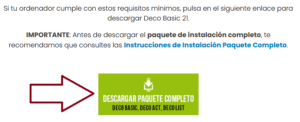
Tendremos que ejecutar el archivo descargado y seguir en todo momento las instrucciones de la instalación pulsando en continuar y siguiente cuando sea necesario.
Una vez finalice, simplemente será necesario abrir, de nuestro escritorio, el programa DecoACT (el gestor de catálogos) y pulsar el botón de Actualizar todos. De esa forma, tendremos instalado el programa y descargados los catálogos para poder utilizarlos.
En caso de cualquier duda, ver este video aclaratorio.
Cuando cerramos el programa, puede ser que nos aparezca un mensaje azul emergente desde la zona de abajo a la derecha del monitor, preguntando si queremos actualizar el programa.
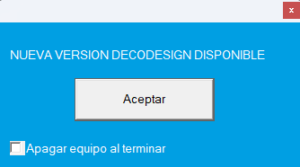
Esto significará que lo tenemos desactualizado. Le clicaremos en el botón para que realice la actualización, y nos la descargará:
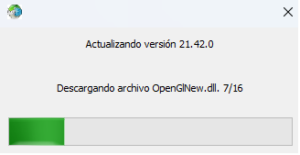
Cuando termine (tarda poco) saldrá un mensaje de que se ha actualizado con éxito, tendremos que aceptarlo y ya podremos utilizar la última versión del programa.
Para estas cuestiones tenemos nuestro propio gestor de catálogos, DecoACT. Tendréis el icono de este en vuestro escritorio, ya que al realizar la instalación es uno de los programas incluidos en la misma.
Simplemente tendremos que abrir DecoACT, y desde ahí, y de forma muy intuitiva mediante el uso de los botones inferiores, podréis instalar y/o borrar catálogos sin problema.
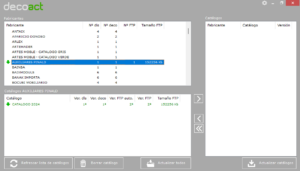
Cuando el fabricante aparece en negro, significa que lo tenemos al día. Si acaso apareciese con una flecha verde a la izquierda como podemos ver en este caso, significa que no lo tengo descargado o actualizado.
Cuando instalamos el programa, por ejemplo, y ya que nos interesa tener disponibles todos los catálogos cuanto antes, pulsamos, sin seleccionar nada, en actualizar todos. Este botón nos sirve para poner al día simultáneamente todos los catálogos.
Si queremos borrar algún catálogo, porque por ejemplo se nos haya descargado mal (por algún pequeño corte de internet suele ser común), tendremos que seleccionar el fabricante, el catálogo, y pulsaremos el botón de borrar catálogo.
Para instalar un catálogo concreto de un fabricante valdría con seleccionar el fabricante y dar doble clic en el catálogo (Si por ejemplo diésemos doble clic a un fabricante, nos añadiría todos los catálogos de ese fabricante). En ese momento nos pasa al lado derecho el catálogo, y ahí pulsar el botón en la parte inferior derecha, que pone actualizar catálogos. Con eso nos actualizaría los catálogos seleccionados.
Para instalar el render de alta potencia, tendremos que localizar en la barra superior el icono del objetivo:

Cuando le pulsemos, iniciará una instalación normal. En todo momento aceptaremos y continuaremos, y si pide actualizar algún driver durante el proceso debemos aceptar para que nos funcione correctamente el render.
Dejo aquí en este video la guía paso a paso de cómo realizar la instalación, por si nos surgiese cualquier tipo de duda.
Para que este render nos funcione, nuestro equipo debe tener unas prestaciones acordes a los requisitos del mismo, y para que nos funcione el modo «PathTracer» (el de mayor realismo) es necesario tener una tarjeta gráfica RTX.
Este módulo no tiene coste adicional, es de carácter totalmente gratuito exclusivamente ligado a mantenimiento.
Este mensaje puede saltar cuando iniciamos el programa, y no suele ser por fallo del programa. DecoBasic, al igual que cualquier vehículo, utiliza la mochila (el USB, la licencia) a modo de llave. En caso de que la llave no esté conectada al equipo, no debiesen funcionar ni DecoBasic, ni tampoco dar la opción de descargar los catálogos, es así como funciona la mochila.
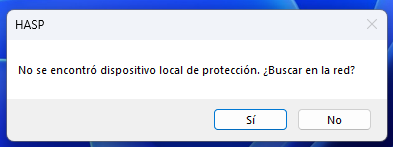
En caso de que tengáis conectada la mochila (el USB con un código de 5 dígitos que os vino con la compra del programa) y os aparezca ese mensaje, sería conveniente desconectarla y conectarla en otro puerto, ya que podría ser o bien que no estuviese correctamente conectada o podría ser que el puerto estuviese algo dañado o sucio.
Normalmente con esa comprobación suele funcionar, en caso contrario, contactarnos directamente bien sea vía email a tecnicos@acaes.com o llamando al 915572121, los técnicos somos la extensión 1, y os ayudamos con lo que sea necesario.
Esto seguramente sea debido a que no estemos conectados a internet. Lo primero de todo, comprobar la conexión, para ver si, por un casual, no estamos teniendo servicio.
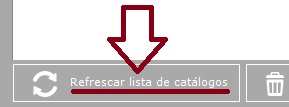
En caso de tener o haber recuperado el servicio, cerrar y abrir DecoACT. Si siguiese sin aparecer, tendríamos que pulsar en la parte inferior de DecoACT la opción de refrescar lista de catálogos:
Aunque esto no es lo habitual, suele ser porque o bien no estamos teniendo conexión a internet o bien algún programa instalado esté bloqueando esta conexión.
Esto es debido a que el equipo no es compatible con la versión 21, porque debe tratarse de un equipo muy obsoleto. En tal caso, recomendaríamos encarecidamente actualizar el mismo, no obstante, se podría usar en principio Basic17 sin problema. Podéis pinchar aquí para descargarlo.
Tenemos que tener en cuenta, eso si, que Basic17 presenta ciertas limitaciones en cuanto al uso del programa, dado que los catálogos actuales están desarrollados para la versión 21 (la actual) y esto hace que algunos sean incompatibles.